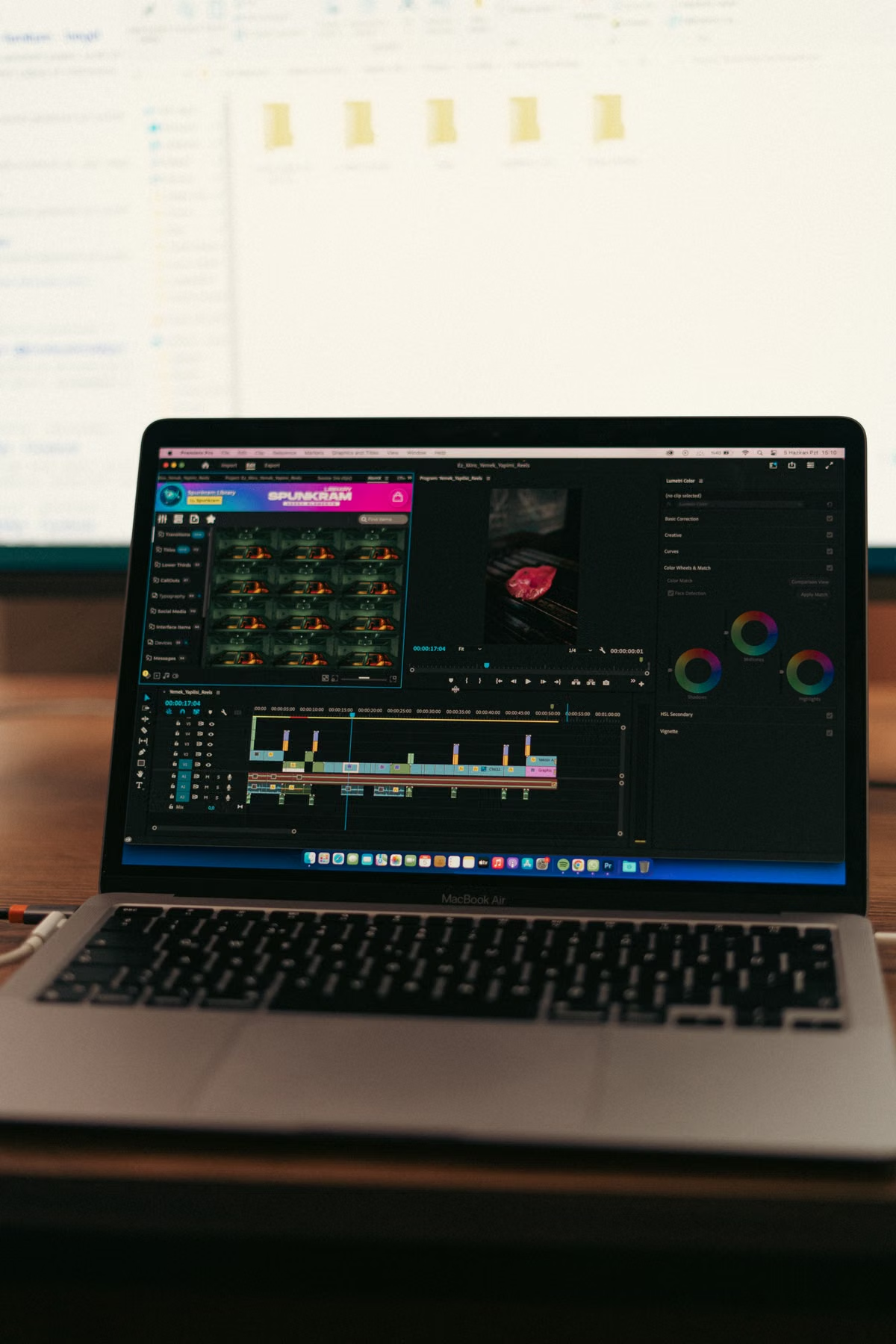
判断:未納品の案件があるなら、Final Cut Pro 12.4へ主力環境をすぐ更新せず、ライブラリの複製と代表的な旧プロジェクトの検証を先に行ってください。 アプリが起動しても、再生・編集・書き出しまで確認できなければ、アップグレードの検収は完了していません。
更新を検討中で、旧プロジェクトを納品まで維持したい独立系編集者に向いています。
プラグインや特定の素材に依存する動画制作者も、確認項目を案件ごとに使えます。
小規模チームなら、代表プロジェクトの結果を見て更新順を決められます。
最終更新:2026年10月21日。 Final Cut Pro 12.4の公開日と更新内容はAppleの公式リリースノート、対応条件はFinal Cut Proの技術仕様で確認しました。個々のライブラリやプラグインの動作は、実際のプロジェクトでの確認が必要です。
アップグレード前検証は何を合格条件にする?
判定は「アプリが起動したか」だけではなく、案件を最後まで処理できるかで行います。確認対象を、ライブラリ、素材と依存項目、再生と編集、書き出しに分け、各項目の結果と気づいた点を記録しましょう。
| 評価項目 | 合格の目安 | 未確認・不合格の場合 |
|---|---|---|
| ライブラリ | 複製を開き、タイムラインと編集内容を確認できる | 主力環境の更新を保留し、複製で再確認 |
| 素材・依存項目 | 主要素材が表示され、必要なフォントやエフェクトが使える | 問題の項目とプロジェクトを記録して調査 |
| 再生・編集 | よく使う操作を行い、画面と音声を確認できる | 該当箇所を特定し、納品前に追加検証 |
| 書き出し | 指定した納品条件で出力し、内容を確認できる | 原因を切り分けるまで更新判断を保留 |
AppleはFinal Cut Pro 12.4の更新内容を公開しています。記載された変更や修正が、自分の編集手順や案件に関係するかを読み取ったうえで検証項目に反映してください。更新内容の記載だけで、手元のすべてのプロジェクトの互換性が確認できるわけではありません。
ライブラリを複製してから旧プロジェクトを確認する
Final Cut Proのライブラリは、プロジェクトや関連メディアをまとめて扱う単位です。更新前にバックアップを作り、検証にはその複製を使います。唯一の作業用ライブラリをそのまま開いて確かめる方法は、元に戻す手段が曖昧になりやすいため避けてください。
Appleのライブラリとプロジェクトのバックアップ手順を確認し、複製を用意します。必要に応じてライブラリのコピーまたは移動方法も参照してください。バックアップの保存先と、検証用コピーを区別できる名前にしたかも記録しておきましょう。
Final Cut Pro 12.4に更新したあと、旧プロジェクトを開けるか
まず複製したライブラリを開き、代表的な旧プロジェクトを選びます。ライブラリが表示されるだけでなく、イベントやプロジェクト、タイムライン上の内容が想定どおりかを確認してください。問題があれば、元のライブラリで試行を重ねず、複製と異常内容を保全します。
注意:ひとつのプロジェクトを開けた結果は、別のプロジェクトや異なる素材構成の互換性を保証しません。重要度の高い案件や使っている機能が違う案件も、個別に確かめてください。
素材、フォント、プラグインの依存関係を点検する
プロジェクトを開けても、素材がオフラインになっていたり、フォントやエフェクトの表示が変わったりすれば、従来どおりの作業はできません。単純なテスト用プロジェクトだけで判断せず、普段使う字幕、トランジション、第三者製プラグインを含む複製を選びます。
素材形式については、Appleの対応メディア形式一覧を照合できます。Motion関連のコンテンツを使う場合は、Motionコンテンツの管理に関する説明も確認してください。公式情報に対応形式や管理方法が記載されていても、使っている素材の状態やプラグインの個別動作はプロジェクト上で確かめる必要があります。
再生と編集は、いつものタイムラインで確かめる
短い区間を選び、再生、位置移動、普段行う編集、保存まで試します。画面だけでなく字幕、トランジション、音声とのずれも見て、更新前の状態と異なる箇所があれば記録してください。アプリが動くことやタイムラインが表示されることだけでは、継続して編集できる根拠になりません。
ここでは、以前より速くなったかどうかを推測で評価しないでください。処理速度や滑らかさについて述べるなら、同じ条件での比較記録など、確かめられる根拠が必要です。根拠がない場合は、速度の優劣ではなく、必要な編集操作が完了できたかを判定します。
書き出しと納品物は別に確認する
納品予定の設定に合わせて、検証用プロジェクトから実際に書き出します。ファイルが生成されたことだけで合格にせず、映像の欠落、字幕、音声、指定された出力条件を見直してください。Appleの書き出しファイルに関する説明は、出力方法を確認する際の参照先になります。
| 判定 | 次の対応 |
|---|---|
| すべての確認を通過し、バックアップも使える | 案件の優先度を考慮して主力環境の更新を検討 |
| 一部が未確認、または結果に差がある | 未納品案件の環境は維持し、複製で原因を確認 |
| 重要なプロジェクトが開けない、編集や納品に支障がある | 更新を急がず、検証環境で再現・調査 |
更新前後の出力ファイルと確認結果は、後から比較できるように保管します。顧客の納品要件を満たすことが基準です。書き出しの完了だけをもって、画面や音声を含む納品内容すべての確認済みとは扱わないでください。
Final Cut Proの更新前にライブラリをどうバックアップする?
次の項目を、実際に手を動かして確認します。未確認が残る場合は、そのまま主力環境の更新へ進まず、必要な確認を済ませてから判断してください。
- [ ] 作業用ライブラリのバックアップを作成し、検証用コピーと区別しました。
- [ ] 代表的な旧プロジェクトを複製から開き、タイムラインの内容を確認しました。
- [ ] 主要素材がオンラインで、必要なフォント、字幕、トランジション、プラグインが使えることを確かめました。
- [ ] いつもの再生、位置移動、編集、保存を試し、差異を記録しました。
- [ ] 納品条件に沿って書き出し、映像、字幕、音声を確認しました。
- [ ] 未確認項目や不具合がある場合、旧環境を維持する判断と再検証の手順を決めました。
Final Cut Proの更新後、素材やプラグインをどう調べる?
代表的なプロジェクトを複製し、素材のオフライン表示、フォントの置き換わり、字幕やエフェクトの異常を確認します。プラグインを使う場合は、一覧に名前を控えるだけでなく、実際に適用された状態を再生・書き出しまで確かめます。ひとつの案件で問題がなくても、別の素材や依存項目を使う案件は別途確認してください。
テストが通らない場合は、旧環境か隔離環境を選ぶ
重要な案件が不合格なら、まず利用中の環境を保ち、納品作業に影響がない状態を確保します。旧環境が使えるなら、そのまま継続する選択肢があります。アップグレードの影響を切り分けたい場合は、隔離した環境で代表プロジェクトを再現してから判断してください。
手元に予備のMacがなく、遠隔のMacで検証する場合は、Final Cut Proを使える実環境か、接続方法、プロジェクトの移送条件を事前に確認します。遠隔環境の操作感や素材転送にかかる時間は、利用する環境やデータによって変わるため、手元の案件で試すまでは断定できません。準備を整理する際はOakVPSのガイド一覧やセキュリティ情報も確認できます。
現在のMacだけで更新と検証を兼ねると、失敗時に作業へ戻す手間が生じます。一方、検証用にMacを購入すれば初期負担があり、検証後に使わない可能性もあります。短期の確認に限るなら、実環境、アクセス方法、ライブラリの移送条件を照合したうえでOakVPSのMacレンタルを検討すると、専用機を購入せずに別環境で試せます。利用条件はOakVPSのプラン情報で確認し、必要な環境が実際に利用できることを確かめてから選んでください。
本番環境を守りながら、旧プロジェクトを検証しませんか
OakVPSの専用物理Macを更新前の確認用に利用し、主力のMacに変更を加える前に検証環境を用意できます。