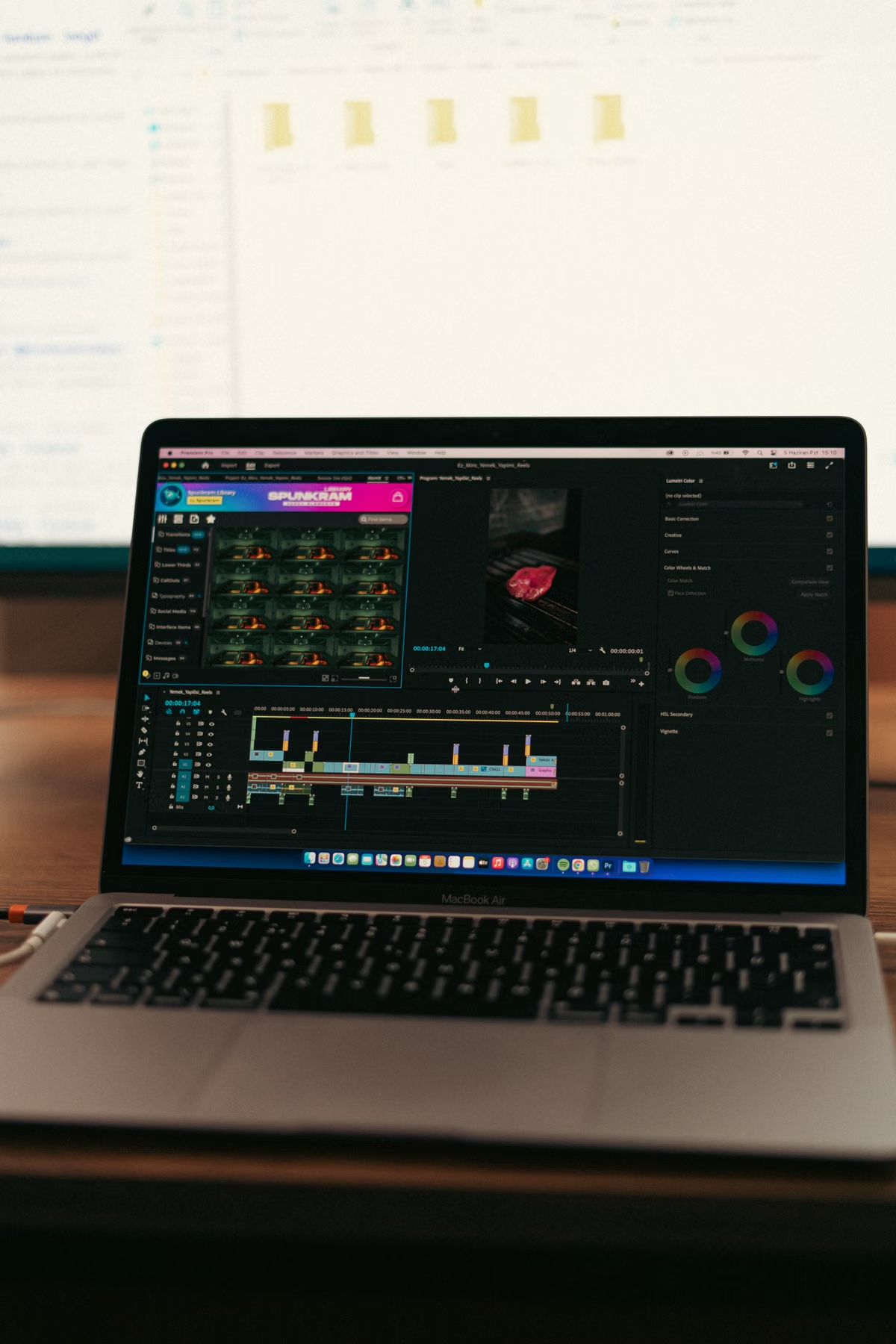
Ein älteres Projekt öffnet sich, aber Schriften, Effekte oder Medien sehen plötzlich anders aus.
Schnellste Lösung: Sichern Sie zuerst die Final-Cut-Pro-Mediathek und prüfen Sie eine Kopie mit einem repräsentativen Altprojekt. Erst wenn Öffnen, Wiedergabe, Bearbeitung und Export den Anforderungen entsprechen, sollten Sie Ihren Hauptarbeitsplatz aktualisieren.
Geeignet: für selbstständige Cutterinnen und Cutter sowie kleine Teams mit offenen Aufträgen und vorhandenen Projekten.
Weniger geeignet: wenn Sie nur eine leere Testmediathek nutzen und keine älteren Projekte, Drittanbieter-Effekte oder Kundenvorgaben berücksichtigen müssen.
Zuletzt geprüft am 21.10.2026; Versions- und Veröffentlichungsangaben anhand der offiziellen Final-Cut-Pro-Aktualisierungsnotizen abgeglichen.
Diese Prüfliste hilft Ihnen, das Upgrade auf Final Cut Pro 12.4 anhand Ihrer tatsächlichen Projekte statt anhand eines erfolgreichen Programmstarts zu bewerten. Sie erfahren, wie Sie eine Mediathek sichern, Medien und Effekte kontrollieren und einen aussagekräftigen Export vergleichen.
Die Upgrade-Entscheidung: Was zählt wirklich?
Ein Programmstart ist nur ein erster technischer Check. Er sagt noch nicht, ob Ihre Projektdateien, verknüpften Medien und häufig verwendeten Funktionen in einem verlässlichen Arbeitsablauf funktionieren. Für eine Freigabe müssen Sie deshalb drei Ebenen getrennt betrachten: Die Anwendung lässt sich starten, das alte Projekt lässt sich sinnvoll bearbeiten, und das Ergebnis erfüllt die Anforderungen Ihrer Lieferung.
Apple nennt den 29.09.2026 als Veröffentlichungsdatum von Final Cut Pro 12.4 und dokumentiert für diese Version Änderungen und Fehlerbehebungen. Ob eine einzelne Änderung für Ihre Mediathek, ein bestimmtes Plug-in oder einen Kundinnen-Workflow relevant ist, lässt sich aus den allgemeinen Versionshinweisen allein nicht ableiten. Prüfen Sie dafür die offiziellen Hinweise zu Final Cut Pro 12.4 und testen Sie das betroffene Projekt selbst.
| Entscheidung | Wann sie passt | Nächster Schritt |
|---|---|---|
| Hauptarbeitsplatz aktualisieren | Sicherung vorhanden; repräsentative Projekte öffnen, bearbeiten und exportieren wie erwartet | Update erst nach dokumentierter Prüfung installieren |
| Zunächst isoliert testen | Offene Aufträge, Abhängigkeiten von Effekten oder Unsicherheit bei alten Projekten | Eine Mediathekskopie in einer getrennten Testumgebung verwenden |
| Vorläufig beim geprüften Stand bleiben | Kein sicherer Rückweg, fehlende Medien oder ein Fehler bei einem kritischen Projekt | Erst Sicherung, Abhängigkeit oder Exportproblem klären |
Die Einstufung ist eine Arbeitsentscheidung, kein offizieller Kompatibilitätsscore. Ein Projekt mit anstehender Abnahme wiegt schwerer als ein Archiv, das Sie nur gelegentlich öffnen. Wenn ein kritischer Schritt noch ungeprüft ist, behandeln Sie das Ergebnis als offen statt als bestanden.
Warum kann ein altes Projekt trotz erfolgreichem Programmstart problematisch sein? Eine Mediathek kann sich öffnen und trotzdem fehlende Medien, abweichende Schriften oder nicht verfügbare Effekte enthalten. Auch ein Export, der technisch fertiggestellt wird, beweist nicht, dass Bild, Ton und Kundenvorgaben stimmen. Bewerten Sie deshalb jeden wichtigen Arbeitsgang separat.
Mediathek vor dem Test sichern
Schritt 1: Eine prüfbare Kopie anlegen
Aktualisieren Sie nicht die einzige Arbeitskopie eines laufenden Auftrags, nur um herauszufinden, ob sie sich mit Final Cut Pro 12.4 öffnen lässt. Legen Sie zunächst eine vollständige Sicherung an. Vergeben Sie einen eindeutigen Namen, der Projekt und Sicherungszeitpunkt erkennen lässt, und halten Sie fest, welche Mediathek Sie anschließend zum Testen verwenden.
Apple beschreibt das Sichern von Projekten und Mediatheken in seiner Anleitung zur Mediathek-Sicherung. Für einen gezielten Test sollten Sie mit einer separaten Kopie arbeiten. Die Anleitung zum Kopieren oder Bewegen einer Mediathek erläutert diese Vorgänge. Entscheidend ist, dass Sie die Kopie von der produktiven Arbeitsmediathek unterscheiden können und nicht versehentlich Änderungen am Original testen.
Wie sichern Sie die Mediathek vor einem Final-Cut-Pro-Update? Sichern Sie die betreffende Mediathek nach dem von Apple beschriebenen Verfahren und prüfen Sie, ob die Kopie an ihrem Ziel tatsächlich vorhanden ist. Eine vorhandene Datei allein ist kein vollständiger Nachweis: Kontrollieren Sie, ob Sie die Kopie wieder öffnen können und ob die benötigten Medien verfügbar sind.
| Prüfkriterium | Vorgehen mit der Testkopie | Bestanden, wenn … |
|---|---|---|
| Ausgangsstand | Projekt und Mediathek eindeutig benennen; verwendete Kopie notieren | Original und Prüfkopie nicht verwechselt werden |
| Öffnen | Ein älteres, wichtiges Projekt in der Kopie aufrufen | Timeline und Projektstruktur wie erwartet erscheinen |
| Bearbeitung | Gewohnte Änderungen an einer Testsequenz durchführen und speichern | Änderungen erhalten bleiben und keine unerwarteten Meldungen auftreten |
| Abhängigkeiten | Medien, Schriften und Effekte im Projekt kontrollieren | Keine für die Arbeit benötigte Abhängigkeit unbemerkt fehlt |
| Lieferung | Einen Export nach den eigenen Projektvorgaben erzeugen und ansehen beziehungsweise anhören | Ergebnis vollständig ist und die Abnahmekriterien erfüllt |
In der Tabelle steht „bestanden“ für Ihre dokumentierte Prüfung, nicht für eine Garantie, dass jedes Projekt Ihrer Sammlung gleich funktioniert. Ein anderes Projekt kann sich bei Medienformaten, Effekten oder Aufbau deutlich unterscheiden und braucht deshalb eine eigene Bewertung.
Medien, Schriften und Effekte prüfen
Arbeiten Sie nicht nur mit einem leeren Beispielprojekt. Wählen Sie eine Kopie eines älteren Projekts, das Ihre typischen Abhängigkeiten enthält: etwa eingebundene Medien, Untertitel, Übergänge und regelmäßig verwendete Drittanbieter-Effekte. Öffnen Sie es in der Testumgebung und notieren Sie Warnmeldungen, fehlende Elemente und sichtbare Abweichungen.
Apple führt unterstützte Formate in einer Übersicht zu den unterstützten Medienformaten auf. Die Liste ist eine nützliche Referenz, ersetzt aber nicht die Prüfung Ihrer konkreten Dateien und ihres Einsatzes im Projekt. Ebenso sollten Sie nach Änderungen an Effekten oder ergänzenden Inhalten nicht einfach annehmen, dass ein Projekt identisch aussieht. Für Inhalte aus Motion bietet Apple eine eigene Dokumentation zur Verwaltung von Motion-Inhalten.
Gehen Sie bei jedem repräsentativen Projekt diese Punkte durch:
- Prüfen Sie, ob alle benötigten Medien im Projekt verfügbar sind. Achten Sie auf fehlende oder offline angezeigte Dateien.
- Vergleichen Sie die verwendeten Schriften mit dem erwarteten Erscheinungsbild. Kontrollieren Sie besonders Titel und Untertitel.
- Spielen Sie Abschnitte mit Übergängen und Effekten ab. Achten Sie auf Warnmeldungen und sichtbare Abweichungen.
- Halten Sie für jedes Problem fest, in welchem Projekt es auftritt und ob die betroffene Funktion für die Lieferung erforderlich ist.
- Testen Sie ein weiteres Projekt, wenn sich dessen Medien oder Effekte wesentlich unterscheiden.
Eine unauffällige Testmediathek belegt nicht, dass ein Kundenprojekt kompatibel ist. Für die Entscheidung zählt das Projekt, das Ihre tatsächliche Arbeit und ihre Abhängigkeiten abbildet.
Wie kontrollieren Sie nach dem Upgrade Medien und Plug-ins? Öffnen Sie die repräsentative Projektkopie und prüfen Sie gezielt die Stellen, an denen Medien, Schriften, Übergänge oder Effekte eingesetzt werden. Ein einzelnes Projekt kann nicht die Kompatibilität jeder anderen Mediathek belegen. Formulieren Sie das Ergebnis daher projektbezogen: Welche Elemente wurden geprüft, welche Meldungen erschienen und welche Punkte sind noch offen?
Für ein Team hilft eine einfache gemeinsame Notiz: Projektname, verwendete Testkopie, betroffene Abhängigkeit, Ergebnis und verantwortliche Person. Das ist besonders nützlich, wenn mehrere Personen dieselbe Projektbibliothek prüfen oder eine andere Person die Abnahme übernimmt.
Wiedergabe- und Bearbeitungsschritte gezielt prüfen
Öffnen Sie nicht nur die Timeline und beenden Sie den Test. Spielen Sie Abschnitte ab, in denen sich typische Entscheidungen Ihrer Arbeit zeigen: Schnitte, Tonübergänge, Titel, Untertitel oder Effekte. Suchen Sie Material, das Sie im Projektalltag regelmäßig ändern, und führen Sie an einer Kopie eine kleine, harmlose Bearbeitung aus. Speichern Sie diese Änderung und öffnen Sie das Projekt erneut, um zu kontrollieren, ob sie erhalten geblieben ist.
Vergleichen Sie das Ergebnis mit dem erwarteten Zustand vor dem Upgrade. Prüfen Sie Bildausschnitt, Reihenfolge, Titel, Übergänge und die Beziehung zwischen Bild und Ton. Markieren Sie Stellen, die Sie manuell nachkontrollieren müssen. Wenn Sie keine belastbaren Messwerte oder eigenen Tests haben, leiten Sie aus einem kurzen Eindruck keine Leistungssteigerung oder Verlangsamung ab. Die Frage hier lautet nicht, ob eine Version allgemein schneller ist, sondern ob Ihre konkrete Arbeit auf der geprüften Umgebung korrekt weitergeht.
Woran erkennen Sie, dass das Projekt wieder bearbeitbar ist? Sie können die für den Auftrag entscheidenden Stellen abspielen, eine typische Änderung durchführen, speichern und anschließend den erwarteten Zustand wiederfinden. Fehlermeldungen, nicht verfügbare Effekte oder ein verändertes Erscheinungsbild gehören ins Prüfprotokoll. Solange ein für den Auftrag notwendiger Schritt ungeklärt bleibt, ist die Prüfung nicht abgeschlossen.
Wenn Sie zusätzlich Datenschutz- und Zugriffsfragen für Projektmaterial bewerten, lesen Sie OakVPS’ Hinweise zu Datenschutz und Projektzugriff. Übertragen Sie Kundendaten nur in eine Umgebung, deren Zugriff und Umgang mit den Dateien Sie vorher geprüft haben.
Export als Lieferung freigeben
Erstellen Sie aus der Testkopie einen Export, der dem tatsächlichen Auftrag entspricht. Kontrollieren Sie danach nicht nur, ob eine Datei entstanden ist. Spielen Sie die ausgegebene Datei an relevanten Stellen ab und prüfen Sie Vollständigkeit, Bild, Ton, Titel sowie die vereinbarten Liefermerkmale. Apple erläutert die verfügbaren Vorgänge in der Dokumentation zum Exportieren von Dateien.
Legen Sie den Testexport und Ihre Prüfergebnisse so ab, dass sie nicht mit einer Kundenlieferung verwechselt werden. Notieren Sie, welche Projektkopie, welche Exporteinstellung und welche Abnahmekriterien verwendet wurden. Wenn Sie eine Abweichung finden, prüfen Sie zunächst den betroffenen Projektinhalt und seine Medien oder Effekte. Ändern Sie nicht vorschnell mehrere Einstellungen gleichzeitig: Sonst ist schwerer festzustellen, wodurch sich das Ergebnis verändert hat.
| Exportprüfung | Was Sie kontrollieren | Konsequenz bei Abweichung |
|---|---|---|
| Vollständigkeit | Stimmen Anfang, Ende und erwarteter Inhalt? | Projektabschnitte und Auswahl prüfen |
| Bild und Titel | Sind Ausschnitt, Text und Übergänge wie vorgesehen? | Betroffene Stellen im Projekt nachprüfen |
| Ton | Ist der Ton vollständig und für den Auftrag geeignet? | Tonspur und relevante Übergänge kontrollieren |
| Auftragsvorgaben | Entspricht die Datei den vereinbarten Liefermerkmalen? | Vorgabe klären und mit passender Einstellung neu testen |
Wie entscheiden Sie, ob ein Projekt nach dem Upgrade normal exportiert? Der Export gilt für Ihre Entscheidung erst dann als geprüft, wenn er fertiggestellt wurde und Sie das Ergebnis gegen die Anforderungen des konkreten Auftrags kontrolliert haben. Eine erzeugte Datei allein genügt nicht. Bei einer Abweichung bleibt das betreffende Projekt offen, bis Sie die Ursache eingegrenzt und einen erfolgreichen Prüflauf dokumentiert haben.
Die technischen Anforderungen unterscheiden sich je nach Arbeitsumgebung und Projekt. Vergleichen Sie deshalb die Angaben auf Apples Seite mit den Final-Cut-Pro-Systemanforderungen mit dem Mac, den Sie tatsächlich verwenden. Übertragen Sie eine allgemeine Angabe nicht ungeprüft auf eine andere Systemkonfiguration.
Freigabe-Checkliste für jedes Projekt
Nutzen Sie die Liste für jedes repräsentative Projekt, nicht einmalig für Ihre gesamte Sammlung. Ein Häkchen bedeutet, dass Sie den jeweiligen Punkt tatsächlich geprüft haben.
- [ ] Eine Sicherung der betroffenen Mediathek ist vorhanden und lässt sich von der Arbeitskopie unterscheiden.
- [ ] Die für den Auftrag relevante Projektkopie öffnet sich.
- [ ] Die benötigten Medien sind verfügbar; fehlende Dateien sind geklärt.
- [ ] Schriften, Titel, Übergänge und benötigte Effekte wurden an den passenden Stellen geprüft.
- [ ] Wiedergabe und eine typische Bearbeitung funktionieren wie erwartet.
- [ ] Änderungen lassen sich speichern und anschließend wiederfinden.
- [ ] Ein auftragsnaher Export wurde erzeugt und nach den Lieferkriterien kontrolliert.
- [ ] Offene Punkte und Warnmeldungen sind dokumentiert.
- [ ] Sie können zur bisher geprüften Umgebung zurückkehren, falls ein kritischer Test scheitert.
Wenn bei einem wichtigen Projekt ein entscheidender Punkt fehlt, geben Sie das Upgrade für den Hauptarbeitsplatz noch nicht frei. Bleiben Sie zunächst bei der bereits geprüften Umgebung und klären Sie, ob die fehlende Prüfung auf eine unvollständige Sicherung, eine Medienabhängigkeit oder eine nicht verfügbare Funktion zurückgeht.
Bei offener Prüfung sicher weiterarbeiten
Trennen Sie den Wunsch nach einem Versionswechsel von der Freigabe laufender Arbeit. Wenn Sie keinen zweiten Mac zur Verfügung haben, kann eine getrennte Testumgebung eine Möglichkeit sein. Prüfen Sie vorab, ob die dort tatsächlich verfügbare Final-Cut-Pro-Umgebung zu Ihrem Test passt, wie Sie die Projektkopie übertragen und wie Sie sie nach dem Versuch wieder sicher behandeln. Ein ungeklärter Übertragungsweg oder fehlender Zugriff auf benötigte Medien macht den Test nicht aussagekräftig.
Für Remote-Mac-Videoschnitt gilt dieselbe Prüflogik wie vor Ort: Vergewissern Sie sich vor dem Einsatz, dass Sie die für Ihre Prüfung benötigte Anwendung und Projektkopie tatsächlich nutzen können. Berücksichtigen Sie außerdem Datenschutz, Zugriffsrechte und die Übertragung der Medien. Die Informationen zu Sicherheit und Zugriff bei OakVPS können Sie in Ihre Prüfung der Arbeitsumgebung einbeziehen; sie ersetzen jedoch nicht die Klärung Ihrer konkreten Projekt- und Kundenanforderungen.
Im Vergleich dazu bedeutet der Test auf dem einzigen produktiven Mac, dass Sie dort zugleich arbeiten und Änderungen am Arbeitsstand riskieren. Ein eigener zusätzlicher Mac bindet wiederum Kapital und muss eingerichtet und gepflegt werden. Eine gemietete Mac-Umgebung kann für einen befristeten Test eine Alternative sein, sofern die konkrete Ausstattung, der Zugang und der Dateitransfer zu Ihrem Vorhaben passen. Wenn diese Bedingungen nicht erfüllt sind oder Sie dauerhaft eine gleichbleibende lokale Arbeitsumgebung benötigen, ist Mieten nicht automatisch die richtige Lösung.
Wenn Sie für die Prüfung keinen separaten Mac besitzen, können Sie vor einer Entscheidung die verfügbaren Mietoptionen von OakVPS prüfen und gezielt nach Umgebung und Übertragungsbedingungen fragen. Nutzen Sie eine solche Umgebung nur dann als Testplatz, wenn sie Ihre repräsentative Projektkopie tatsächlich abbildet. Andernfalls ist es sicherer, die Aktualisierung des Hauptarbeitsplatzes aufzuschieben und zuerst eine belastbare Testmöglichkeit einzurichten.
Die Freigabe für Final Cut Pro 12.4 sollte also nicht auf einem Startbildschirm beruhen. Sichern Sie eine Mediathekskopie, prüfen Sie wichtige Abhängigkeiten und lassen Sie einen repräsentativen Export an den konkreten Lieferanforderungen bestehen. Erst dann können Sie entscheiden, ob Ihr Hauptarbeitsplatz aktualisiert wird oder die bereits geprüfte Umgebung vorerst bestehen bleibt.
Prüfen Sie das Upgrade auf einem separaten Mac
Mieten Sie bei OakVPS einen dedizierten physischen Mac, um eine repräsentative Mediathekskopie getrennt von Ihrem einzigen Arbeits-Mac zu testen.